Popular Posts

This is default featured slide 1 title

Go to Blogger edit html and find these sentences.Now replace these sentences with your own descriptions.This theme is Bloggerized by Lasantha Bandara - Premiumbloggertemplates.com.

This is default featured slide 2 title

Go to Blogger edit html and find these sentences.Now replace these sentences with your own descriptions.This theme is Bloggerized by Lasantha Bandara - Premiumbloggertemplates.com.

This is default featured slide 3 title

Go to Blogger edit html and find these sentences.Now replace these sentences with your own descriptions.This theme is Bloggerized by Lasantha Bandara - Premiumbloggertemplates.com.

This is default featured slide 4 title

Go to Blogger edit html and find these sentences.Now replace these sentences with your own descriptions.This theme is Bloggerized by Lasantha Bandara - Premiumbloggertemplates.com.

This is default featured slide 5 title

Go to Blogger edit html and find these sentences.Now replace these sentences with your own descriptions.This theme is Bloggerized by Lasantha Bandara - Premiumbloggertemplates.com.

Showing posts with label နည္းပညာမ်ား. Show all posts

Wednesday, April 30, 2014

Samsung 4.2.2 ႏွင့္ အထက္ေတြအတြက္ ျမန္မာစာမွန္ကန္ေအာင္ထည့္သြင္းႏိုင္တဲ့ Samsung Font Porter.bat


ကိုၿဖိဳးညီညီေရးတဲ့ Tool ေလးပါ.. သူေရးထားတဲ့အတိုင္း ျပန္တင္ေပးလိုက္ပါတယ္.
---
ဆမ္ေဆာင္း 4.2.2 နဲ႔ အထက္ေတြအတြက္
ျမန္မာစာ သြင္းဖို.ပါ CSC မကိုက္လို. ေ ေတြေရွ.ေနာက္လြဲတာက အစ ျပင္လို.ရပါတယ္
အစ ကေတာ. GUI နဲ႔ တင္ေပးမလို.ပါ ခုေတာ. ေလ.လာခ်င္သူေတြအတြက္ အဆင္ေျပေအာင္ batch နဲ႔ပဲ ေရးထားတာေလး တင္လိုက္ တယ္
ေဖါင္႔ထည္.ရံုနဲ႔ logo လည္ေနတာ စက္မတက္ေတာ.ဘူးဆိုတံဲ႔ျပသနာ မတက္ေစဖို.
၁၀၀% အာမခံပါတယ္..။


Ref : ေမာင္ေပါက္

Anti Virus Hacker [ E-book Myanmar Version]

ဒီစာအုပ္ေလးက Computer အသုံးျပဳ ့သူတုိင္း ဖတ္ေစခ်င္ပါတယ္။
Internet user ေတြဆုိ ပုိလုိ ့ေတာင္ ဖတ္သင့္တယ္လုိ ့ကြ်န္ေတာ္ ယူဆထားပါတယ္။
ဘာလုိ ့လဲဆုိေတာ့အမ်ားစု က Anti Viurs Software ထည့္ထားရင္ သူတုိ ့ Computer ေတြ
လုံျခဳံ လွျပီ ထင္ေနၾကတာပါ။ ဒီေတာ့ ကြ်န္ေတာ္စိတ္ကူးေပါက္တာနဲ ့ဒီစာအုပ္ေလးနဲ ့ဘဲ စာဖတ္သူ
ညီကုိ ေမာင္ႏွမမ်ားကုိ မွ်ေ၀ေပးလုိက္ပါတယ္။ အတည္းမွာပါတဲ့အခ်က္ေတြကေတာ့
Anti Virus ရွိတာနဲ ့တင္ သင့္စက္က လုံျခဳံမူ မရွိနုိင္တဲ့အေၾကာင္းအရာေတြရယ္
ျပီးေတာ့ Anti Virus မမိေအာင္ Virus ေတြကို လုပ္ျခင္း နည္းပညာတစ္ခ်ဳဳိ  ့ရယ္ကုိ ထည့္သြင္းေရးသားေပးထားပါတယ္။ အေျခခံနဲ ့ ဗပာုသုတ ကုိရည္ရြယ္ျပီးေရးသားေပးထားတာျဖစ္လုိ ့ သင့္အတြက္ အေထာက္အကူမ်ားစြာျပဳ  ့လုိက္မယ္လုိ ့
ကြ်န္ေတာ္ ယူဆပါတယ္။ နားမလည္ဘူးထင္ရင္ ၃ ေခါက္ေလာက္ျပန္ဖတ္ပါစမ္းပါ။
ကြ်န္ေတာ္ကေတာ့ အားလုံးလုိုလို ကုိဖတ္ေစခ်င္ပါတယ္ သိျပီးသူမ်ားအေနနဲ ့လည္း ေ၀ဖန္ မူၾကိဳက္သလုိ ေပးနုိင္ပါတယ္။ Download ရယူလုိသူမ်ားကေတာ့ ေအာက္က မိမိ ၾကိဳက္ႏွစ္သက္ရာ
Link ကုိ click နုိပ္ျပီး Download ရယူလုိက္ပါ။

Download :  Ziddu : Dropbox : Zippyshare : Solidfile : Rghost 
  
                          Ge.TT :   GameFront : Crocko : ShareBeast : Tusfile

Wednesday, April 23, 2014

How to Fix Windows 7 Hibernation Error 0x000000A0

Blue screen error ေျဖရွင္းနည္း တစ္ခုျဖစ္ပါတယ္.. ဒါကေတာ့ ကၽြန္ေတာ့္ laptop မွာ ျဖစ္ေနတဲ့ Blue screen error ျဖစ္ပါတယ္..။ ဒီအတိုင္း ေနေနရင္းေတာ့ မတက္ပါဘူး Battery ကုန္ခါနီး အားမသြင္းမိလို႔ရွိရင္ စက္မီးေသျပီး အခုလိုမ်ိဳး Blue screen တက္လာပါတယ္..။ ကၽြန္ေတာ့္ရဲ႕ Blue screen ကေတာ့ STOP Error 0x000000A0 ျဖစ္ပါတယ္ ..။ သိျပီးသား လူေတြအတြက္ကေတာ့ မထူးဆန္းေပမဲ့ မသိေသးတဲ့ လူေတြအဖို႔ကေတာ့ ေကာက္႐ိုး တမွ်င္ပါဘဲ ။ ကၽြန္ေတာ့္ အဆင္ေျပသြားတဲ့ ေျဖရွင္းနည္းကေတာ့ 

1, Click Start – All Programs – Accessories.
2, Right click Command Prompt and select Run as administrator.
Run as administrator ကို ႏွိပ္လိုက္ရင္ ေအာက္က ပံုအတိုင္း ေပၚလာပါမယ္..။ 
အဲ့လိုေပၚလာျပီဆိုရင္ C:\Users\HP> ရဲ႕ေဘးမွာ powercfg /hibernate /size 100 လို႔ ကပ္ေရးေပးလိုက္ျပီး Enter ႏွိပ္လိုက္ပါ။ ျပီးရင္ Exit လုပ္ႏိုင္ပါျပီး ဒါဆိုရင္ အဆင္ေျပသြားပါျပီး.. ။

Windows 7 ႏွင့္ Windows 8 ေတြမွာ ေဆာ့ဝဲလ္မလိုပဲ CMD Command ျဖင့္ WIFI ျပန္လႊင့္နည္း

က်ေနာ္ အခုတေလာ ကိစၥေတြမ်ားျပီး အလုပ္ေတြရႈပ္ေနလို႔ ပိုစ့္ေတြလည္း ပံုမွန္မတင္ေပးျဖစ္ပါ..။ က်ေနာ္အသံုးျပဳေနက် အင္တာနက္ကလည္း 3G ကေန 4G ကို Upgrade ျမွင့္တယ္ဆိုျပီး လိုင္းေတြ အားလံုးေၾကာင္ေနလို႔ လိုင္းဖြင့္တိုင္း အသံုးျပဳလို႔ မရတဲ့အခ်ိန္က ပိုမ်ားပါတယ္..။ လိုင္းမေကာင္းေသးတဲ့အတြက္ ေဆာ့ဝဲလ္ေတြ Upload တင္ေပးဖို႔ အဆင္မေျပေသးလို႔ ဒီလုပ္နည္းေလးကိုပဲ အခ်ိန္ရတုန္းေလး အားလံုးပဲ အသံုးျပဳတတ္ေအာင္ ပံုေလးေတြနဲ႔ တင္ေပးလိုက္ပါတယ္..။ ဒီ WIFI ျပန္ထုတ္နည္းက Windows 8 နဲ႔ Windows 7 ေတြမွာ က်ေနာ္ အသံုးျပဳျပီး အဆင္ေျပတဲ့ နည္းေလးပဲ ျဖစ္ပါတယ္..။ လုပ္နည္းက သိပ္ေတာ့ မခက္ပါဘူး..။ ေအာက္မွာ ပံုေလးေတြနဲ႔ ၾကည့္ျပီး လုပ္ေပးလိုက္ရင္ အဆင္ေျပသြားပါလိမ့္မယ္..။ Laptop ေတြမွာေတာ့ အားလံုး အဆင္ေျပေစမွာ ျဖစ္ျပီး.. PC (Desktop) ေတြမွာ ဆိုရင္ေတာ့ Wireless Card ဆိုက္ထားတဲ့ WIFI အသံုးျပဳလို႔ ရတဲ့ စက္ေတြမွာပဲ အဆင္ေျပမွာပါ..။ အရင္တုန္းကေတာ့ Connectify Pro ေဆာ့ဝဲလ္မ်ိဳးေတြကို အသံုးျပဳျပီးမွ WIFI ထုတ္လို႔ ရတာျဖစ္ျပီး၊ အခုကေတာ့ ေဆာ့ဝဲလ္မလိုေတာ့ပဲ CMD ထဲမွာ စာေၾကာင္းအနည္းငယ္ ရိုက္ထည့္ျပီး Setting မွာ လုိအပ္တာေလးေတြ လိုက္ေျပာင္းေပးလိုက္ရင္ မိမိတို႔ စက္ကေန WIFI ျပန္ထုတ္ယူျပီး ဖုန္းေတြနဲ႔ တျခား ကြန္ပ်ဴတာေတြမွာ အင္တာနက္ကို ေကာင္းစြာအသံုးျပဳလို႔ ရသြားပါျပီ..။ အသံုးလိုတဲ့သူမ်ားအတြက္ေတာ့ တန္ဖိုးမျဖတ္ႏိုင္တဲ့ နည္းလမ္းေလးေတြပဲ ျဖစ္ပါတယ္..။ လိုအပ္တဲ့သူမ်ားကေတာ့ ေအာက္မွာ ပံုေလးေတြနဲ႔ ဆက္ၾကည့္လုိက္ပါဗ်ာ..။

ေအာက္ကဇယားကြက္ေလးထဲမွ စာသားေတြကို Command Prompt မွာ ရိုက္ထည့္ေပးပါ..။ အျပာေရာင္နဲ႔ ျပထားတဲ့ နာမည္နဲ႔ ဂဏန္းေနရာေတြမွာ မိမိတို႔နာမည္နဲ႔ နံပါတ္ေတြကို ေျပာင္းရိုက္ထည့္ေပးလိုက္ရင္ ရပါျပီ..။ key ေနရာကေတာ့ မိမိတို႔ ျပန္ထုတ္လႊတ္ထားတဲ့ WIFI ကို အသံုးျပဳတဲ့အခါ ရိုက္ထည့္ေပးရမယ့္ Password ေတြပဲ ျဖစ္ပါတယ္..။

netsh wlan show drivers
netsh wlan set hostednetwork mode=allow ssid=Lwinminbo key=12345678
netsh wlan start hostednetwork

အေပၚမွာ ေပးထားတဲ့ စာေၾကာင္း သံုးေၾကာင္းကို Command Prompt ထဲမွာ ရိုက္ထည့္ေပးရမွာျဖစ္လို႔ အရင္ဆံုး Command Prompt ကို ေအာက္ကပံုေလးေတြအတိုင္း ဖြင့္ပါတယ္..။ Administrator နဲဲ႔ ဖြင့္ပါ..။ Windows 7 မွာ ဆိုရင္ေတာ့ Search ေနရာမွာ Command Prompt လို႔ ရိုက္ထည့္ျပီး ေပၚလာတဲ့ စာသားေတြထဲက Command Prompt စာသားေပၚမွာ Right Click >> Run as administrator နဲ႔ ဖြင့္ပါ..။ ဒီပိုစ့္မွာေတာ့ က်ေနာ္ Windows 8 နဲ႔ပဲ လုပ္ျပထားပါတယ္..။


ေအာက္ကေတာ့ Command Prompt ဖြင့္နည္း ေနာက္တမ်ိဳးပါ..။


Command Prompt ကို Admin နဲ႔ ဖြင့္လိုက္ျပီး အေပၚမွာ ေပးထားတဲ့ ပထမစာေၾကာင္းကို ရိုက္ထည့္ (သို႔မဟုတ္) copy-past နဲ႔ ထည့္ျပီး Enter တခ်က္ေခါက္ေပးလိုက္ပါ..။


ေအာက္ကပံုမွာ ျပထားသလို Yes စာသား ေပၚလာရင္ေတာ့ ေနာက္ထပ္စာေၾကာင္းေတြကို တေၾကာင္းစီ ရိုက္ထည့္ျပီး Enter တခ်က္စီ ေခါက္သြားလိုက္ပါ..။


အေပၚကစာေၾကာင္းေတြအတိုင္း အဆင့္ဆင့္ေပၚလာျပီးရင္ေတာ့ Command Prompt ကို Exit နဲ႔ ပိတ္လိုက္လို႔ ရသြားပါျပီ..။ ဒါဆိုရင္ ကြန္ပ်ဴတာကေန WIFI ထုတ္လႊတ္ေပးေနပါျပီ..။ ဒါေပမယ့္ အင္တာနက္ အသံုးျပဳလို႔ မရေသးပါ..။ ဒါေၾကာင့္ ေအာက္ကပံုေလးေတြအတိုင္း Setting မွာ တခ်က္ သြားေျပာင္းေပးဖို႔ လိုပါတယ္..။ Setting ကေနပဲ ျဖစ္ျဖစ္၊ Control Panel ကေနပဲ ျဖစ္ျဖစ္ Network and Sharing Center ကို ဖြင့္ပါ..။ ေရွာ့ကပ္အေနနဲ႔ဖြင့္မယ္ဆိုရင္ေတာ့ Run ေဘာက္စ္မွာ ncpa.cpl စာသားကို ရိုက္ထည့္ျပီး ဖြင့္လို႔လည္း ရပါတယ္..။ 


ေအာက္ကပံု အျပာေရာင္နဲ႔ ဝုိင္းျပထားတဲ့ပံုမွာ က်ေနာ့္စက္မွာေတာ့ Local Area Connection 13 လို႔ ေပၚေနပါတယ္..။ No Internet access ျဖစ္ေနတဲ့အတြက္ WIFI ထုတ္ထားေပမယ့္လည္း အင္တာနက္ကို အသံုးျပဳလို႔ မရေသးပါဘူး..။ ဒါေၾကာင့္ မွ်ားနီျပထားတဲ့ Setting မွာ သြားေျပာင္းေပးဖို႔ လိုပါတယ္..။ ေအာက္ဆံုးပံုေလးေတြအတိုင္း ဆက္ၾကည့္လိုက္ပါဗ်ာ..။


ေအာက္ကပံုမွာ ျမင္ရတဲ့ အဆင့္မွာေတာ့ မိမိတို႔ ျပန္ထုတ္လႊတ္ထားတဲ့ WIFI ကို မိမိတို႔ ေပးထားတဲ့ နာမည္နဲ႔ ျမင္ရပါတယ္..။ က်ေနာ္ကေတာ့ LMB လို႔ ေပးထားလို႔ အျပာေရာင္နဲ႔ ဝိုင္းျပထားတဲ့အတိုင္းပါ..။
ေျပာင္းေပးရမွာက အနီေရာင္နဲ႔ ျပထားတဲ့ ေနရာမွာပဲ ျဖစ္ပါတယ္..။ မိမိတို႔ အသံုးျပဳေနတဲ့ Broadband (or) WIFI ေနရာမွာ Right Click >> Properties ကေန ဝင္သြားလိုက္ပါ..။ ေအာက္ကပံုေလးေတြ အတိုင္းပါ..။


ေအာက္ကေပၚလာတဲ့ အဆင့္မွာ Sharing ေနရာမွာ အေပၚပိုင္းက ျပထားတဲ့ပံုေတြမွာ ေပၚေနတဲ့စာသား Local Area Connection 13 စာသားကို ေရြးယူေပးရမွာပဲ ျဖစ္ပါတယ္..။ ဒီေနရာမွာ စက္တလံုးနဲ႔ တလံုး မတူတဲ့အတြက္ မိမိတို႔ စက္မွာ ေပၚေနတတ္တဲ့ စာသားေတြကိုပဲ ၾကည့္ျပီး တူေအာင္ ေရြးယူေပးရမွာ ျဖစ္ပါတယ္..။ ျပီးရင္ေတာ့ OK ေပးလိုက္ပါ..။ ဒါဆိုရင္ေတာ့ မိမိတို႔ ျပန္ထုတ္လႊတ္လိုက္တဲ့ WIFI မွာ အင္တာနက္ကို အသံုးျပဳလို႔ ရပါျပီ..။ တကယ္လို႔ မရတတ္ေသးတဲ့ သူမ်ားရွိခဲ့ရင္ ကြန္ပ်ဴတာမွာ အင္တာနက္ Connection ကို Connect နဲ႔ Disconnect ကို တလွည့္စီ ပိတ္လိုက္၊ဖြင့္လိုက္ လုပ္ၾကည့္ျခင္းျဖင့္ အင္တာနက္ကို အသံုးျပဳလို႔ ရမွာပဲ ျဖစ္ပါတယ္..။


အေပၚကပံုေလးေတြအတိုင္း လိုက္ေျပာင္းေပးျပီးရင္ေတာ့ ေအာက္ကပံုေလးေတြအတိုင္း Shared နဲ႔ Internet စာသားေတြ ေျပာင္းလဲေပၚေနရင္ေတာ့ မိမိတို႔ ျပန္ထုတ္လိုက္တဲ့ WIFI မွာ အင္တာနက္ကို ေကာင္းစြာ အသံုးျပဳလို႔ ရသြားပါျပီ..။


ေအာက္ကပံုေလးကေတာ့ က်ေနာ့္ဖုန္းနဲ႔ ကြန္ပ်ဴတာမွ ဒီနည္းျဖင့္ ျပန္ထုတ္ယူလိုက္တဲ့ WIFI အင္တာနက္ကို Connect လုပ္ျပီး အသံုးျပဳထားတာပဲ ျဖစ္ပါတယ္..။ ဒီေလာက္ဆိုရင္ေတာ့ ဒီနည္းေလးကို အားလံုးပဲ အသံုးျပဳတတ္ေလာက္ပါျပီ..။ အားလံုးပဲ လုပ္တတ္၍ အဆင္ေျပၾကပါေစ..။

မွတ္ခ်က္။ ။စက္ပိတ္လိုက္တဲ့အခါမွာ ထုတ္လႊတ္ထားတဲ့ WIFI ပါ ပိတ္သြား၊ ေပ်ာက္သြားပါတယ္..။ တခါျပန္အသံုးျပဳလိုတဲ့အခါ အေပၚကနည္းအတိုင္း ျပန္ျပီး အဆင့္ဆင့္ ျပန္လုပ္ေပးမွ WIFI ကို ျပန္လည္ ထုတ္လႊတ္အသံုးျပဳလို႔ ရမွာ ျဖစ္ပါတယ္..။

Hack ခံလိုက္ရသည့္ သင့္၏ Facebook Account ကို ဘယ္လုိျပန္ယူမလဲ


အားလုံး သိၾကတဲ့အတိုင္း Facebook ဆုိတဲ့ လူမႈေရးကြန္ယက္ႀကီးကို ၁ ဘီလီယံေက်ာ္ေသာ လူအမ်ားက စြဲလန္းခံုမင္စြာ သံုးစြဲေနၾကပါတယ္။ အသံုးလုိလုိ႔ သံုးစြဲတာထက္ စြဲလန္းမႈျဖင့္ သံုးစြဲတာက ပိုမ်ားလာေနပါတယ္။ ဖုန္း၊ တက္ဘလက္၊ ကြန္ပ်ဴတာ၊ လက္ေတာ့ပ္ စတဲ့ အီလက္ထေရာနစ္ ပစၥည္းေတြအားလုံးနဲ႔ ေနရာတကာမွာ မ်က္စိေနာက္ေလာက္ေအာင္ Facebook မွ Facebook ပါပဲ။

ကဲဒီေလာက္ေတာင္ စြဲလန္းေနရတဲ့ သင့္ရဲ့ Facebook ဟာ ဘယ္ေလာက္ေတာင္မွ လုံျခံဳပါသလဲ။ သင့္အေနနဲ႔ ကံအေၾကာင္းမလွလုိ႔ hack ခံလိုက္ရၿပီဆုိရင္ ဘယ္လိုမ်ား လုပ္ၾကမလဲ။ ရုပ္ပိုင္းဆုိင္ရာ မထိခိုက္ေပမယ့္ စိတ္ပိုင္းဆုိင္ရာေတာ့ အေတာ္ေလး ထိခိုက္ရမွာ ေသခ်ာပါတယ္။ အထူးသျဖင့္ Facebook ဆုိတဲ့ “ေဆး” စြဲေနသူမ်ားက ပိုခံရပါလိမ့္မယ္။

Facebook ကို hack အလုပ္ခံရတဲ့ နည္းလမ္းေတြ အမ်ားႀကီး ရွိပါတယ္။ ဒါေပမယ့္ အဓိက အေၾကာင္းရင္းကေတာ့ ေပါ့ဆမႈေၾကာင့္ပဲ ျဖစ္ပါတယ္။
ဘယ္နည္းနဲ႔ျဖစ္ျဖစ္ အကယ္၍သာ သင့္ရဲ့ Facebook ကို hack လုပ္ခံလိုက္ရၿပီ ဆုိရင္ေတာ့ ေအာက္ပါနည္းလမ္းမ်ားကို အသံုးျပဳၿပီး ျပန္လည္ရယူဖုိ႔ ႀကိဳးစားေဆာင္ရြက္ ၾကည့္ႏုိင္ပါတယ္။

နည္းလမ္း ၁ (မိမိ account ႏွင့္ သက္ဆိုင္သည့္ အခ်က္အလက္မ်ားအား မွတ္မိလွ်င္)

အဆင့္ ၁ – www.facebook.com/hacked သို႔သြားပါ။

အဆင့္ ၂ – “My Account is Compromised” ကို ႏွိပ္ပါ။

အဆင့္ ၃ – မိမိ account ႏွင့္ သက္ဆိုင္သည့္ အီးေမးလ္ (သို႔) ဖုန္းနံပါတ္ (သို႔) Facebook သံုး မိမိအမည္ (သို႔) မိမိ၏ အမည္အျပည့္အစုံကို ထည့္သြင္းၿပီး Search လုပ္ပါ။

အဆင့္ ၄ – ရွာေတြ႔သည္ဆုိလွ်င္ မိမိ၏ ရွိရင္းစြဲ password ကို ထည့္သြင္းပါ။

အဆင့္ ၅ – မွန္ကန္သည္ဆိုလွ်င္ Facebook မွ သင္၏ account အား လုံျခံဳေရးေဆာင္ရြက္ရန္ ေျပာၾကားပါလိမ့္မယ္။ Continue ႏွိပ္ပါ။

အဆင့္ ၆ – Password အသစ္ကို ၂ ခါျပန္ ရိုက္ထည့္ပါ။

သင္၏ hack လုပ္ခံထားရသည့္ account ထဲ ျပန္ဝင္လုိ႔ ရပါၿပီ။
မွတ္ခ်က္ – ဖုန္းတြင္ SMS ရယူျခင္းျဖင့္ လုံျခံဳေရး ၂ ထပ္ ျပဳလုပ္ထားပါက မိမိ၏ account ပါ ဖုန္းအား လက္ဝယ္ရွိေနရန္ လုိအပ္ပါမည္။

နည္းလမ္း ၂ (မိမိ account ႏွင့္ သက္ဆိုင္သည့္ အခ်က္အလက္မ်ားအား မမွတ္မိလွ်င္)

အဆင့္ ၁ – www.facebook.com/hacked သို႔သြားပါ။

အဆင့္ ၂ – “My Account is Compromised” ကို ႏွိပ္ပါ။

အဆင့္ ၃ – စာမ်က္ႏွာ ဘယ္ဘက္ေအာက္ေထာင့္ရွိ “I can’t identify my account” ကို ႏွိပ္ပါ။

အဆင့္ ၄ – Facebook မွ ေမးျမန္းသည့္ သင္ႏွင့္ သက္ဆိုင္သည့္ ေမးခြန္းမ်ားကို ေျဖပါ။

အဆင့္ ၅ – Submit လုပ္ပါ။

မၾကာမီတြင္ Facebook က သင့္ကို ဆက္သြယ္လာမည္ျဖစ္ၿပီး သင္၏ account ကို ျပန္လည္ရယူႏိုင္ရန္ ကူညီပါလိမ့္မည္။

ဤကဲ့သို႔ ရႈပ္ေထြးၿပီး စိတ္ညစ္ဖြယ္ရာ ျဖစ္ရပ္မ်ား မၾကံဳေတြ႔လုိလွ်င္ မိမိ၏ account လုံျခံဳေရးအတြက္ မေပါ့ဘဲဲ သတိထား သင့္ပါသည္။

မိမိ account လုံျခံဳေရးအတြက္ ေဆာင္ရြက္ႏိုင္သည့္ အခ်က္မ်ား -
- အလြယ္တကူ မသိရွိႏိုင္မည့္ password မ်ားထားပါ။
- အလ်ဥ္းသင့္သလို ေျပာင္းလဲပါ။
- လုံျခံဳေရး ေမးခြန္းမ်ား ထားရွိပါ။
- ဖုန္း SMS သံုး လုံျခံဳေရး ၂ ထပ္ ထားရွိပါ။
- မလုံျခံဳသည့္ ၾကံဳႀကိဳက္ရာ WiFi သံုးျခင္း ေရွာင္ၾကဥ္ပါ။
- မိမိ Facebook ႏွင့္ Email ကို အခ်ိန္ျပည့္ ဖြင့္ထားျခင္း ေရွာင္ၾကဥ္ပါ။
- Facebook တြင္ မိမိ၏ ကုိယ္ေရးကုိယ္တာ အခ်က္မ်ား ေဖာ္ျပထားျခင္း ေရွာင္ၾကဥ္ပါ။

mmconsumerguide

မိမိတို႔ စက္မွာ Virus ရွိ မရွိ စစ္ေဆးေပးႏိုင္တဲ႔ VirusTotal Scanner

VirusTotalScanner
VirusTotal Scanner is searching for file HASH on VirusTotal


မိမိတို႔ စက္မွာ Virus ရွိ မရွိ  အလြယ္တကူ စစ္ေဆးေပးႏိုင္တဲ့ Software ေလးပါ... စမ္းသပ္ အသံုးျပဳခ်င္တယ္ဆိုရင္ ေအာက္မွာ ေဒါင္းယူႏိုင္ၾကပါတယ္..။


 download hash verifier


 License  : Freeware
Platform : Windows XP, 2003, Vista, Windows 7, Windows 8


Click Here To Download

Wednesday, February 12, 2014

Window 7 မွာ Hard Disk ကို Partition ခြဲနည္း / ျပန္ေပါင္းနည္း


မဂၤလာပါ ... သူငယ္ခ်င္းတစ္ေယာက္ေမးထားတာေလးကို မသိေသးသူအားလံုးအတြက္ မွ်ေဝလိုက္ပါတယ္... သူေမးထားတာကေတာ့ Window 7 မွာ Partition ကို ဘယ္လို ခြဲရမလဲ ..? ျပီးေတာ့ ဘယ္လိုျပန္ေပါင္းရမလဲ ..? ဆိုျပီးေမးထားေလးပါ....

ဘယ္ Software မွ သံုးစရာမလိုပါဘူး Window ေပၚမွာပဲ ခြဲ/ေပါင္း လို႔ရပါတယ္......။
Partition ခြဲနည္း
Start >> Computer ကို Right Click နဲ႔ Manage ကို ႏွိပ္ပါ (သို႔) Run > diskmgmt.msc  ကို ေရးထည့္ျပီး Enter ေခါက္လည္းရပါတယ္...။

က်န္တာေတြကို ပံုေလးေတြအတိုင္း ဆက္လုပ္ေပးသြားပါ..။


Drive (C:) ကေနဥပမာ အျဖစ္ ခြဲျပပါ့မယ္... အေပၚကပံုမွာျပထားတဲ႔အတိုင္း (C:) ေပၚကို Right Click ႏွိပ္ျပီး Shrink Volume ကိုေရြးပါ..။

ခဏေစာင့္ေပးပါ..။

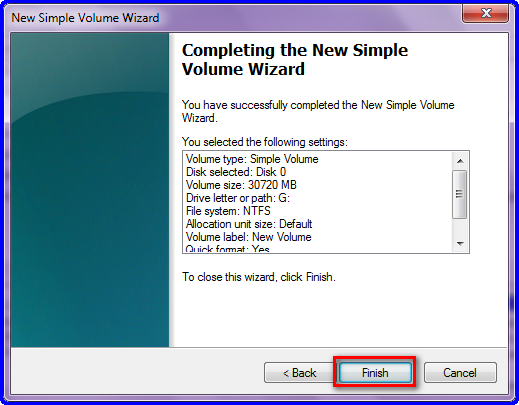
ဒီေနရာမွာ မိမိ လိုခ်င္သေလာက္ ခြဲပါမယ္... 1GB ကို 1024 MB ရွိပါတယ္ ..(မိမိ လိုသေလာက္ တြက္ခ်က္ျပီး ေရးထည့္ေပးလိုက္ပါ)  က်ေနာ္ကေတာ့ 30GB ခြဲမွာမို႔ 30720 လို႔ေရးထည့္ေပးလိုက္ပါတယ္...။ ျပီးရင္ Shrink  ကိုဆက္ႏွိပ္လိုက္ပါ..။


ခုဆိုရင္ နာမည္မေပးရေသးတဲ႔ Partition ေလးတစ္ခုေရာက္လာပါျပီ... မျပီးေသးပါဘူး သူ႕ကို နာမည္ေပး ကင္ပြန္းတပ္ဖို႔ က်န္ပါေသးတယ္ ... နာမည္ေပးဖို႔  Right Click  ေထာက္ျပီး   New Simple Voulem  ကိုေရြးေပးပါ..။


Next အဆင့္ဆင့္ ႏွိပ္ေပးျပီး ...


နာမည္တစ္ခုေရြးေပးလိုက္ပါ .. က်ေနာ္ကေတာ့ G ကိုေရြးေပးလိုက္ပါတယ္...။


Next အဆင့္ဆင့္ ႏွိပ္ေပးျပီး Finsh ကိုႏွိပ္ပါ..။


 My Computer ကိုဖြင့္ၾကည့္လိုက္ပါ ေမာင္ G ေလးအျဖစ္နဲ႔ Patition ေလးတစ္ခု ေရာက္လာပါျပီ...။
Partition ခြဲနည္းကေတာ့ အဲ့ဒါပါပဲ ....။

Partiton ျပန္ေပါင္းနည္း
မလိုခ်င္ေတာ့လို႔ ျပန္ေပါင္းခ်င္ရင္ေတာ့... ေမာင္ G ကို အရင္ဆံုး သတ္ပစ္ရပါလိမ့္မယ္ :D  
Delete လုပ္ေပးရပါ့မယ္..။


ေမာင္ G ေပၚကို Right Click  နဲ႔  Delete Volume ကိုေရြးပါ..


Yes ကိုႏွိပ္ပါ...


ျပန္ေပါင္းဖို႔ အတြက္ (C)  (သို႔) မိမိ ျပန္ေပါင္းေစလိုတဲ႔ (က်ေနာ္ကေတာ့ (C) ထဲကို ျပန္ေပါင္းမွာမို႔ (C) ေပၚကို Right Click ႏွိပ္လိုက္တာပါ) (D) (E) တစ္ခုခုေပၚကို Right Click ႏွိပ္ျပီး Extend Volume ကိုေရြးပါ ....


Next အဆင့္ဆင့္နဲ႔ OK လိုက္ပါ..။


ခုဆိုရင္ ေမာင္ G ေလးမရွိေတာ့ပဲ (C) ထဲကို ျပန္ေရာက္သြားပါျပီ....။

အဲ့ဒါကေတာ့ အားလံုး နားလည္လြယ္ေအာင္မို႔ အခ်ိန္ေပးျပီး ပံုေလးေတြနဲ႔ တင္ေပးလိုက္တာပါ ..

အလြယ္ကူဆံုး ခြဲထားတဲ႔ Partition ေတြကို ျပန္ေပါင္းခ်င္ရင္ေတာ့  Run > diskmgmt.msc  ကေနတဆင့္ကိုယ္ခြဲထားတဲ႔ (သို႔) ျပန္ေပါင္းေစခ်င္တဲ႔ (G) (H) (J) (Z) Partition ေပၚကို Right Click နဲ႔ Delete Volume ကိုေရြးျပီး Next အဆင့္ဆင့္နဲ႔ အရင္ဆံုး Delete လုပ္ပစ္လိုက္ပါ .... ျပီးမွ ကိုယ္ျပန္ေပါင္းေစခ်င္တဲ႔ (C) (D) (E) တစ္ခုခု ေပၚကို Right Click နဲ႔  Extend Volume ကိုေရြးျပီး Next အဆင့္ဆင့္ နဲ႔ OK ေပးလိုက္ပါ ဒါဆိုရင္ ခြဲထားတဲ႔ Partition ေပ်ာက္သြားျပီး မိမိ ျပန္ေပါင္းေစခ်င္တဲ႔ ေနရာကို ျပန္ေရာက္သြားပါျပီ...။
အားလံုး အဆင္ေျပၾကပါေစ...

ခုလိုအားေပးတဲ့အတြက္ အထူးေက်းဇဴးတင္ပါေၾကာင္း ေျပာၾကားပါရေစ..ဘေလာ့ခရီးသည္မွ နည္းပညာမ်ားအား မည္သူမဆို လြတ္လပ္စြာ ကူးယူသုံးစြဲနိဳင္ပါတယ္.. ကြ်န္ေတာ္ ပိုင္ဆိုင္ေသာေနရာေလးမ်ားအား ဆက္လက္ လည္ပါတ္လိုပါက ***************************************

Monday, October 21, 2013

facebook ရဲ ့account setting အေၾကာင္းအပိုင္း ( ၁ )

facebook ရဲ ့account setting အေၾကာင္းအပိုင္း ( ၁ )  ။ facebook ရဲ ့အေကာင္ ့ setting ေတြကို ကၽြမ္းကၽြမ္းက်င္က်င္ နားလည္သေဘာေပါက္လိုသူမ်ားအတြက္ပါ။ဒီေန ့မွာေတာ ့ general setting နွင္ ့ security အေၾကာင္းကိုနည္းနည္းေလးရွင္းျပေပးပါမယ္။ဒီအေၾကာင္းေတြကိုနားလည္ သေဘာေပါက္သြားျပီဆိုရင္မိတ္ ေဆြ
တို ့ေတြရဲ ့အေကာင္  ့ေတြဟာလံုျခံဳမွဳ ရိွလာမွာျဖစ္သလို မသိနားနိုးနဲ ့ ထိတ္လန္ ့ေၾကာက္ရြံ ့ေနစရာမလိုေတာ ့ပါဘူးခင္ဗ်ာ။ဒီေနရာမွာ facebook ကို အသံုးျပဳတာၾကာတဲ ့မိတ္ေဆြေတြအေနနဲ ့ကေတာ ့ သိျပီးသားျဖစ္ေကာင္းျဖစ္မွာပါ။ဒါေပမယ္ ့အေျခခံကေနစျပီး အမ်ားသူငွာေလ ့လာနိုင္ေအာင္ ယခုလိုေဖာ္ျပေပးလိုက္တာပါခင္ဗ်ာ။
ganeral account setting 
---------------------------------------------------
ဒီအဆင္ ့မွာေတာ ့ရွင္းျပစရာေထြေထြထူးထူးမရိွပါဘူး။ေအာက္ကပံုေလးထဲကအတိုင္း
  •  name           = ဆိုတာကေတာ ့မိမိနာမည္ပါ။
  • username      =ကေတာ ့မိမိအသံုးျပဳေနတဲ ့အေကာင္ ့နာမည္ပါ။ သူ ့ကိုသူငယ္ခ်င္းေတြကို မိမိလိပ္စာေပးတဲ ့ေနရာမွာအသံုးျပဳလုိ ့ရပါတယ္။
  • email             = ကေတာ ့မိမိရဲ ့အီးေမးလိပ္စာပါ။
  • networks        =ဆိုတာကေတာ ့သာမန္user တစ္ေယာက္အေနနဲ ့မသံုးပါဘူး
  • language        =ဆိုတာကေတာ ့ဘာသာစကားေတြေျပာင္းတဲ ့ေနရာပါ။ facebook ကိုျမန္မာလိုသံုးခ်င္သူမ်ားအတြက္ဆိုရင္ေတာ ့ အဲဒီေနရာမွာ ျမန္မာလိုေျပာင္းလဲသံုးစြဲလို ့ရပါတယ္။


Security setting 
---------------------------------------
ဒီေကာင္ေလးကေတာ ့မိမိတို ့ရဲ ့အေကာင္ ့လံုျခံဳေရးအတြက္မျဖစ္မေနသိထားသင္ ့ပါတယ္။ေအာက္မွာ
အေသးစိတ္ကိုရွင္းျပေပးထားပါတယ္။
Secure browsing
-------------------------------------
ဒီေကာင္ေလးကိုေတာ ့ virus ,spam , hacker ေတြရန္မွကင္းေဝးေအာင္အသံုးျပဳပါတယ္။ေအာက္ကပံုေလးလိုမ်ိဳး edit ကိုနိပ္ျပီးအမွန္ေလးျခစ္ထားေပးရင္save change လုပ္ထားေပးရင္ အကာအကြယ္တစ္ခုေတာ ့အေထာက္အကူရပါတယ္။
login notification
----------------------------------
ဒီေကာင္ေလးကေတာ ့မိမိတို ့ account ကို အသံုးျပဳတိုင္း message ေလးနဲ ့မိမိကိုသတိေပးပါတယ္။ ဒီေနရာမွာ အီးေမး message လိုခ်င္ရင္ email message ေနရာမွာ အမွန္ျခစ္ေပးထားရင္ မိမိတို ့အေကာင္ ့ကို ဝင္ေရာက္တိုင္း မိမိရဲ ့အီးေမး ကို message ပို ့ေပးမွာျဖစ္ပါတယ္။
login apporvals
----------------------------
login apporvals လုပ္တယ္ဆိုတာကေတာ ့ unknow browser ေတြနဲ ့မိမိတို ့အေကာင္ ့ကိုဝင္ေရာက္မယ္ဆိုရင္ မိမိ ခြင္ ့ျပဳ ခ်က္ရမွာသာ ဝင္ေရာက္လို ့ရပါတယ္။ဒီေနရာမွာ မိမိက ကိုယ္ ့ရဲ ့ password ကိုေျပာျပျပီး တစ္ျခားသူငယ္ခ်င္းတစ္ေယာက္ကို ဝင္ခိုင္းသည္ထားအံုး မိမိရဲ ့ခြင္ ့ျပဳခ်က္မရရိွပါက ။မိမိအေကာင္ ့ကို ဘယ္လိုမွဝင္ေရာက္လို ့မရနိုင္ပါ။။တကယ္လို ့လံုျခံဳေရး တိုးျမွင္ ့သည္ ့အခါမ်ိဳး တြင္သံုးနိုင္ပါသည္။ေအာက္မွာျပထားသည္ ့ပံုေလးထဲကအတိုင္းအမွန္ျခစ္ေလးေပးလိုက္ပါ။
ဒိီေနရာမွာေအာက္ကပံုေလးအတိုင္း get started ကိုနိပ္လိုက္ရင္ မိမိတု္ိ ့ account ကို login ဝင္တိုင္း ဖုန္းကေန security code ရယူျပီးလံုျခံဳေရးကိုနွစ္ထပ္ ထပ္မံတိုးျမွင္ ့လို ့ရပါတယ္။
code generator 
----------------------------------
code generator  ဆိုတာကေတာ ့facebook application ကို code  gerneate နဲ ့ လံုျခံဳ ေအာင္ ျပဳလုပ္ျခင္းပါ ။ အသံုးျပခ်င္တယ္ဆိုရင္ေတာ  ့ေအာက္ကပံုေလးေတြကိုၾကည္ ့ပါ။
အသံုးျပဳခ်င္တယ္ဆိုရင္ set up ကိုန္ိုပ္ပါ။မိမိ password ကိုထည္ ့ပါ။ျပီးရင္ sumbit ကိုနိပ္ပါ။
မိမိၾကိဳက္တဲ ့ security code ကိုထည္ ့ပါ။
app password
---------------------------------
app password ဆိုတာကလည္းလံုျခံဳေရး ကို ထပ္မံတိုးျမွင္ ့ထားတဲ ့( special password ) ပါပဲ။ဒီေကာင္ေလးကို မိမိတို ့ login ဝင္ေရာက္တိုင္း တစ္ၾကိမ္သာအသံုးျပဳလို ့ရပါတယ္။login apporvals ကိုမိမိကအသံုးျပဳထားတယ္ဆိိုရင္ တစ္ခါတစ္ေလ အေကာင္ ့ဟာ tempoary lock က်တဲ ့အခါမ်ိဳးမွာ app password နဲ ့ဝင္ေရာက္လို ့ရပါတယ္။အသံုးျပဳမယ္ပံုေလးကေတာ ့(
  1. Account Settings > Security)
  2. Find the App Passwords section and click Edit
  3. Click the Generate app passwords link
  4. Type in the name of the App and click Generate Password
  5. Go to your app and use that password to log in
trusted contant 
--------------------------------------
trusted contant  ဆိုတာကေတာ ့မိမိရဲ ့အေကာင္ ့lock out က်သြားခဲ ့တဲ ့အခါမ်ိဳးမွာ သူငယ္ခ်င္းတစ္ေယာက္ေယာက္ရဲ ့အကူအညီနဲ ့ျပန္လည္ရယူခ်င္ရင္ဒီမွာ မိမိသူငယ္ခ်င္းနာမည္ကို ေရြးထားေပးျခင္းအားျဖင္ ့ မိမိ အေကာင္ ့ lock က်တဲ ့အခါမွာ အကူအညီရနိုင္ပါတယ္။ၾကိဳတင္လုပ္ေဆာင္သင္ ့တဲ ့အခ်က္ကေလးပါပဲ။အသံုးျပဳမယဆိုရ္င choose trusted contants ကိုနိပ္ျပီးမိမိ သူငယ္ခ်င္းေတြကို add လုပ္ထားနိုင္ပါတယ္။
trusted browser 
-----------------------------------
trusted browser ဆိုတာကေတာ ့မိမိရဲ ့ facebook အေကာင္ ့ကိုဝင္ေရာက္ခဲ ့တဲ ့browser ေတြကိုၾကည္ ့ရွဴ ျပီးေျခရာေကာက္နိုင္ပါတယ္။ဖုန္းနွင္ ့ဝင္ေရာက္သြား
တာလား Windows နွင္ ့ဝင္ေရာက္တာလားဆိုတာကြဲကြဲျပားျပား သိနိုင္ပါတယ္။
Where You're Logged In
-----------------------------------------------
Where You're Logged In ဆိုတာကေတာ ့ မိမိ အေကာင္ ့ကိုအသံုးျပဳေနတဲ ့ေနရာ ရယ္ windows ရယ္ browser ေတြကို တိတိက်က် ေျခ ရာေကာက္ နိုင္ပါတယ္။ ( history လုိက္လုိ ့ရပါတယ္)
decative account
------------------------------------
decative account ကိုေတာ ့လံုးဝ(လံုးဝ) မနိပ္ပါနွင္ ့ခင္ဗ်ာ facebook ၾကီးကလြမ္းသြားပါလိမ္ ့မယ္။
ဒီလိုေလးေနာ္ ေိေိ